Apr
06
06
Photoshop实战中性灰人脸磨皮最新版豆包
阅读数: 532
Photoshop中性灰磨皮实战教程。教程总体过程基本相似,只是实际处理的时候会有一些细小的差别。如处理之前可对人物进行一些液化及美化处理,同时在创建参照层的时候根据自己的要求制作对比图。我们先来看看前后期的对比图吧!精修的话,可是要很多耐性的。这张图片花时就是4小时。gpt官网
原图豆包网页版怎么用
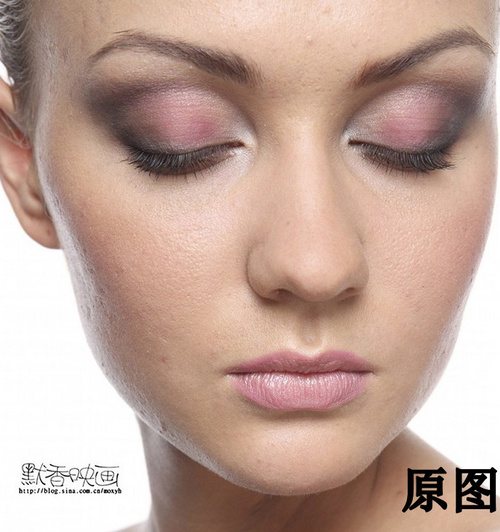
图00
最终效果图豆包网页版怎么用
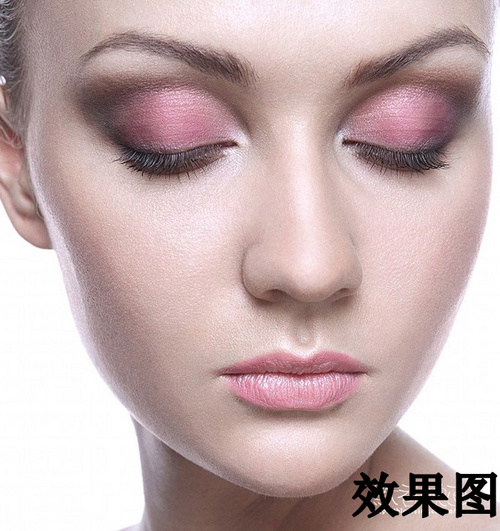
图01
1、首先观察照片,照片上有很多的色块、斑点等。用修补工具去掉明显的印痕,我们管这一步叫“除痕”。在线ai问答
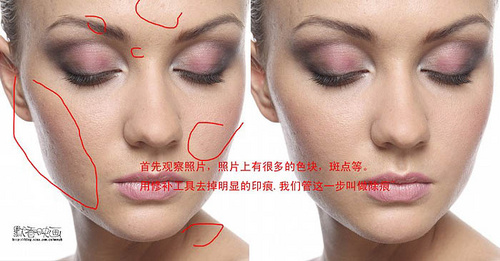
图02
2、为了更好的看到照片的细节,我们要把照片变为黑白的。新建一个图层填充为黑色,图层模式改为颜色,在选择图像调整曲线,拉出高反差,这样能更好的看到我们要修的细节。数字人下载免费版
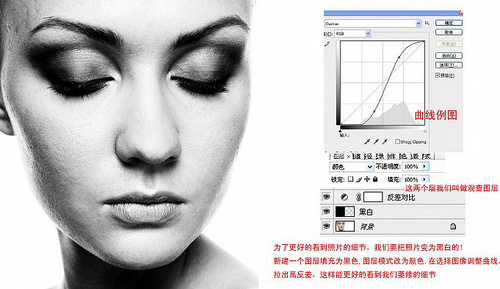
图03
3、在用画笔的时候,对黑色的色块用白色画笔来涂抹,使他与周边色彩一致,对白色的色块与其相反。此步骤为要点,需要多加练习。豆包网页版怎么用
新建一个图层填充为灰色放在背景图层的下面,图层模式为柔光,选择画笔工具,前景和背景设为黑白模式,透明度哈,然后参考我这张中性灰的图片来修片吧,这可需要点功夫。小龙虾al智能体
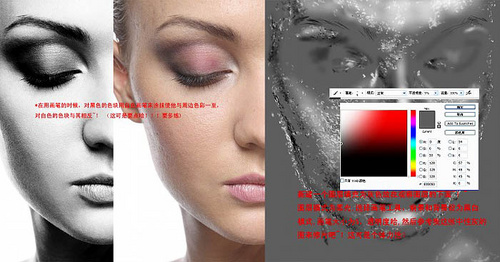
图04
4、通过几个小时的奋斗涂抹后我们得到一张这样的效果图。选个红色画笔对妆面加强,透明度为15,色彩模式为颜色,图片参看前面。ai互动
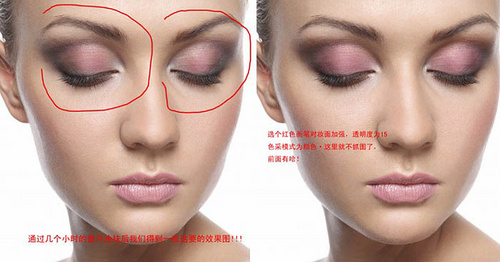
图05
5、最后进行色彩调整,运用了色阶,照片滤镜,色相饱和度,具体参数请看图。最新版豆包
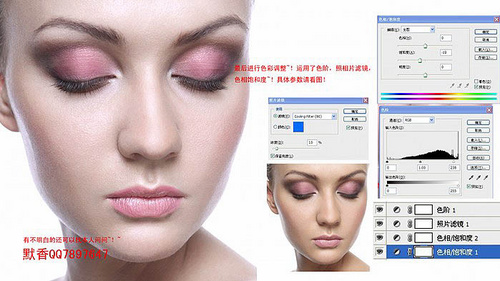
图06
最终效果图aicc人工智能
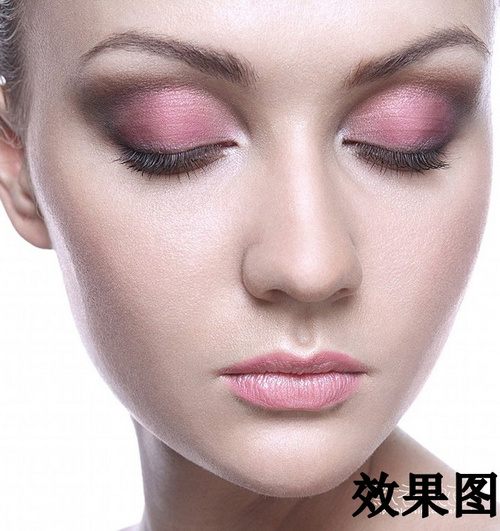
图07
相关推荐最新版豆包
- PS模仿齐白石画虾aicc人工智能
- 芝加哥:酷爱屋顶修花园白日梦ai
- PS鼠绘牡丹花coze下载
- corelDRAW x4绘制吉他文星智能体平台入口
- 调整图层及渐变映射快速给黑白照片上色豆包网页版怎么用
- PS滤镜制作逼真的岩石纹理效果看往ai手机版下载
- PS中创建3D地图图标chatbox
- 制作线条,在PS里设计极具创意的古风线条元素小龙虾al智能体
- PS与SAI结合把手机人物转为梦幻的纯手绘效果文星智能体平台入口
- PS处理睫毛和嘴唇的方法文星智能体平台入口
- 美工知识,淘宝美工必须学会的技能chatbox
- ps文字教程|球面字gpt官网
- 为照片添加个性彩色半调边框ai互动
- Photoshop人像转黑白水墨画效果豆包网页版怎么用
- 利用PS液化滤镜把帅哥头像转为搞笑漫画头像数字人下载免费版
- 设计师面试技巧|关于设计师简历作品集那些事ai互动